
Cohearo / Webhooks
Webhooks
Com o Cohearo Professional, envie transcrições para suas ferramentas e fluxos de trabalho assim que o processamento terminar.
Webhooks também funcionam no modo local, mas exigem uma assinatura Professional ativa. A transcrição roda no seu dispositivo; a entrega do webhook precisa de uma conexão com o destino escolhido.
Como funciona
Um webhook é uma requisição HTTP disparada por um evento. Neste exemplo, o aplicativo Cohearo envia uma requisição POST com os dados da transcrição quando ela termina de ser processada. A configuração vale para esta instalação do aplicativo.
1. Obtenha uma URL de webhook
Neste guia, usamos o Webhook.site apenas como exemplo para testes e desenvolvimento. Ele permite visualizar as requisições recebidas sem criar um servidor. Você não precisa usar o Webhook.site para integrar o Cohearo às suas ferramentas.
Em uma integração real, use a URL de entrada de um fluxo de automação ou do seu próprio servidor — por exemplo, um fluxo que publique a transcrição em um canal do Microsoft Teams, crie uma tarefa ou salve notas. O destino precisa aceitar o JSON enviado pelo Cohearo; o fluxo pode transformar esses dados no formato exigido pela ferramenta de destino.
Para acompanhar este exemplo, abra o Webhook.site, copie Your unique URL e mantenha a página aberta para ver a requisição chegar.
Use uma gravação de teste sem informações sensíveis: o conteúdo será enviado ao Webhook.site, um serviço de terceiros. Se o seu preset captura o conteúdo da área de transferência, use também um texto de teste. Não compartilhe sua URL de inspeção.
2. Configure o Cohearo
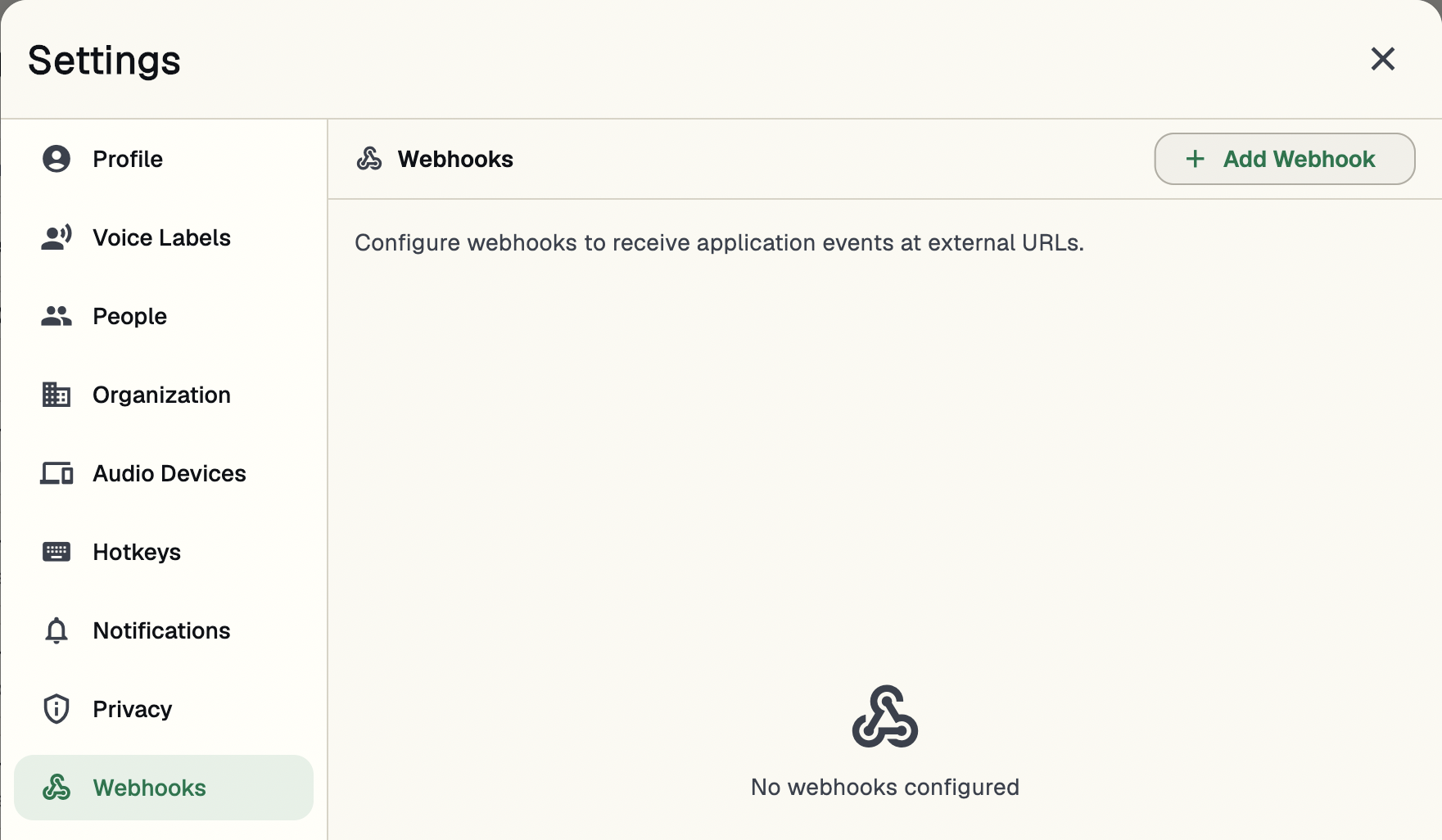
Abra Settings → Webhooks e clique em Add Webhook. Os nomes dos controles abaixo seguem a interface em inglês das capturas.
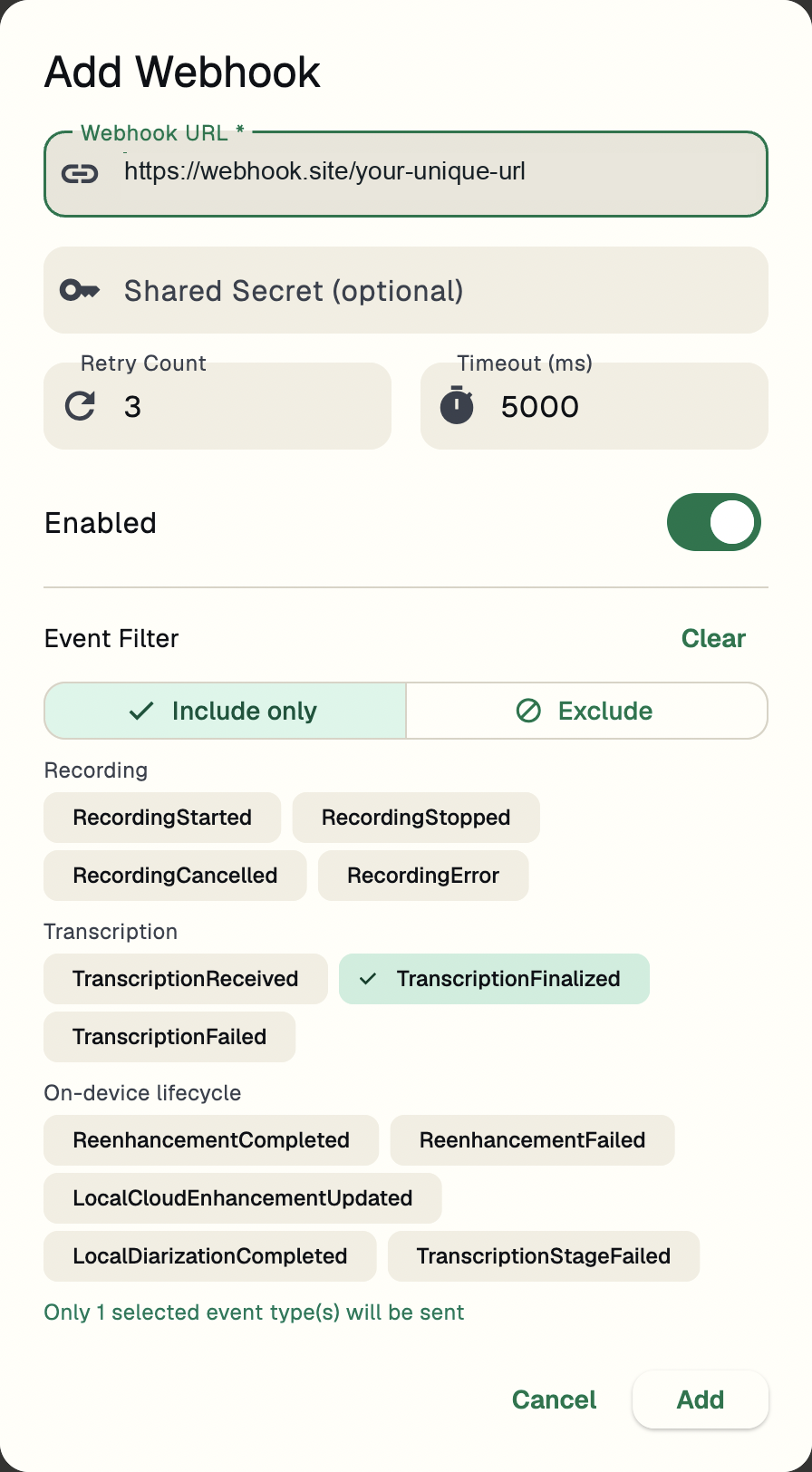
- Cole a URL do Webhook.site em Webhook URL.
- Deixe Shared Secret em branco para este teste de recebimento. Esse campo opcional permite assinar requisições para um servidor que verifica assinaturas.
- Mantenha os valores padrão de Retry Count e Timeout (ms), e a opção Enabled ativada.
- Em Event Filter, escolha Include only e selecione apenas TranscriptionFinalized.
- Clique em Add para salvar.
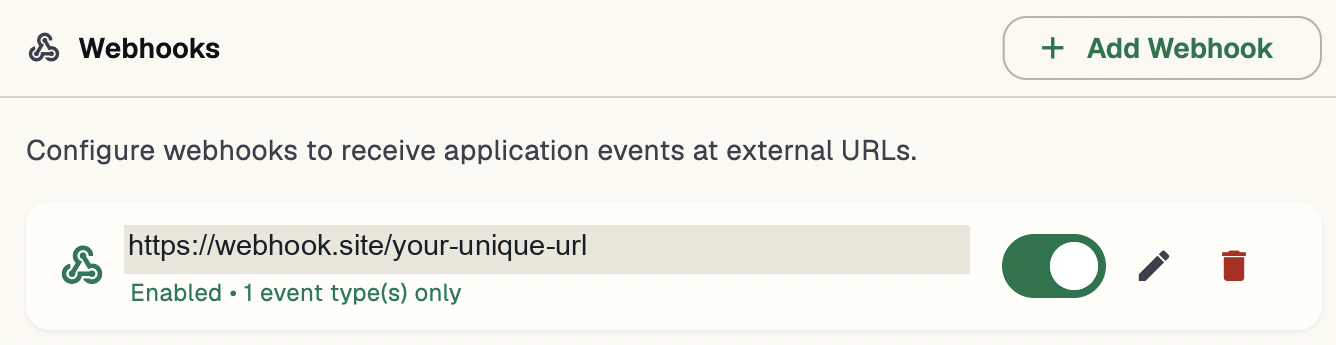
O webhook aparecerá na lista com o status Enabled · 1 event type(s) only.
3. Faça uma gravação
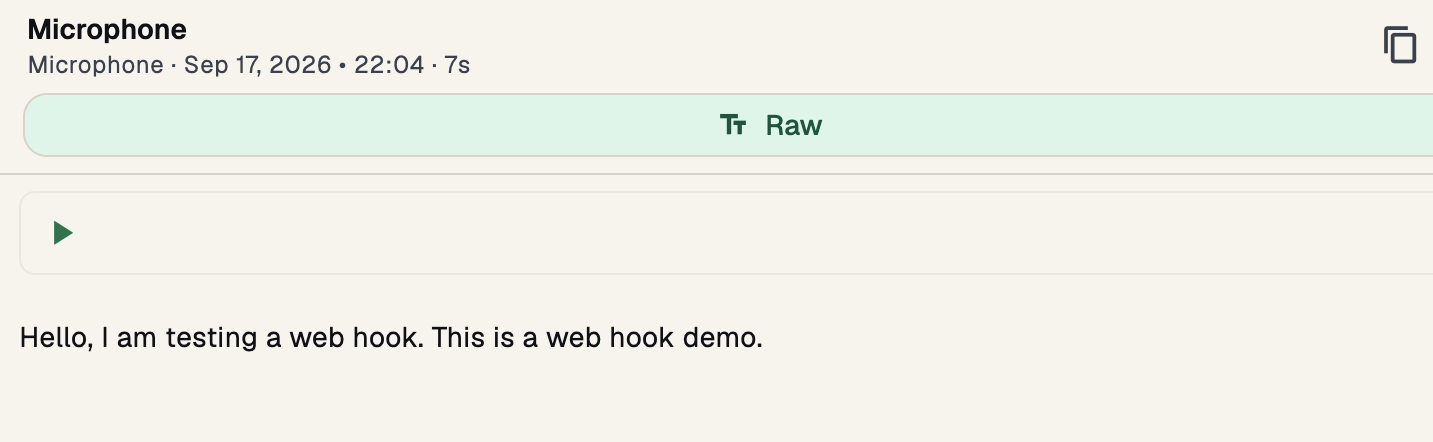
Feche as configurações e grave uma frase curta. Pare a gravação e espere o processamento terminar. O Cohearo enviará o webhook automaticamente.
Hello, I am testing a web hook. This is a web hook demo.
4. Confira a requisição
Volte ao Webhook.site e selecione a requisição POST recebida. Em Request Content, confira o JSON e encontre o texto em data.transcription.
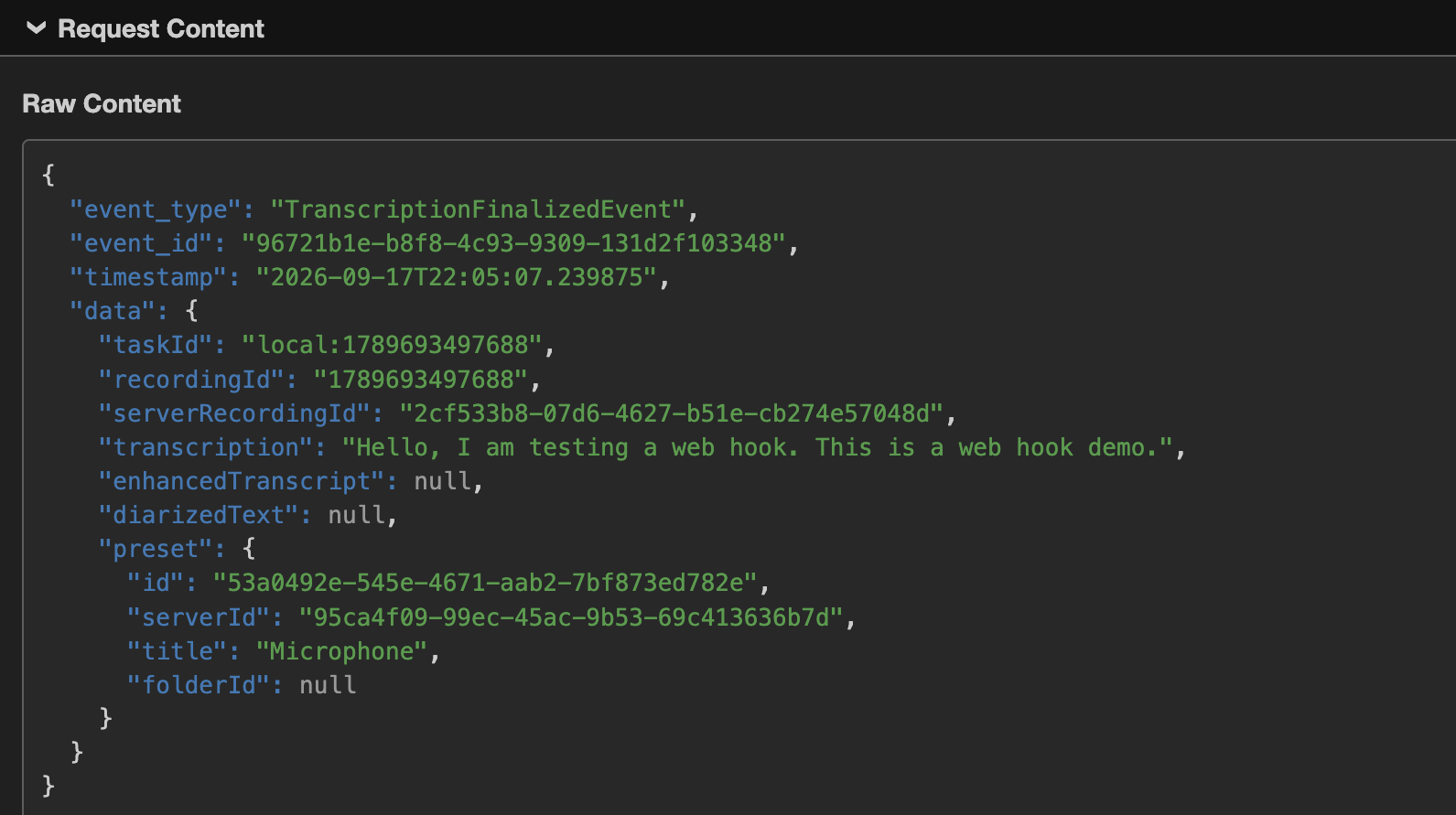
O nome exibido no filtro é TranscriptionFinalized; no JSON, ele aparece como TranscriptionFinalizedEvent. Abaixo está o payload do exemplo, com identificadores substituídos.
{
  "event_type": "TranscriptionFinalizedEvent",
  "event_id": "example-event-id",
  "timestamp": "2026-09-17T22:05:07.239875",
  "data": {
    "taskId": "local:example-recording-id",
    "recordingId": "example-recording-id",
    "serverRecordingId": "example-transcript-id",
    "transcription": "Hello, I am testing a web hook. This is a web hook demo.",
    "enhancedTranscript": null,
    "diarizedText": null,
    "preset": {
      "id": "example-preset-id",
      "serverId": "example-preset-server-id",
      "title": "Microphone",
      "folderId": null
    }
  }
}
Neste exemplo, enhancedTranscript e diarizedText são null porque não há esses resultados no payload. Os campos disponíveis dependem do processamento e do contexto da gravação.
Se a requisição não chegar
- Confira se a URL foi copiada por inteiro e se o webhook está ativado.
- Confira se TranscriptionFinalized está selecionado em Include only.
- Espere o processamento terminar: parar a gravação e finalizar a transcrição são eventos diferentes.
- Mantenha o aplicativo aberto e confira se o dispositivo consegue acessar o Webhook.site.
O que você vai criar?
Você recebeu sua primeira transcrição de teste. Agora substitua a URL do Webhook.site pela URL do seu fluxo de automação ou servidor para usar os dados nas suas ferramentas. Se não for continuar, desative ou exclua o webhook de teste.
Algumas ideias para criar com um fluxo de automação ou servidor que receba os eventos do Cohearo:
- Compartilhe com sua equipe: publique uma transcrição ou um resumo em um canal do Microsoft Teams.
- Crie tarefas de acompanhamento: processe a transcrição para identificar ações e criar rascunhos de tarefas no seu gerenciador de projetos.
- Organize suas notas: salve transcrições no seu aplicativo de notas, base de conhecimento ou armazenamento.
- Prepare um e-mail de resumo: use a transcrição para gerar um rascunho e revisá-lo antes de enviar.
Essas são ideias de fluxos que você pode construir, não integrações prontas. Vamos publicar exemplos mais concretos, com instruções passo a passo para conectar o Cohearo a outras ferramentas.