
Cohearo / MCP
Conecte o Cohearo ao ChatGPT e ao Codex
Configure o Cohearo no ChatGPT e use o mesmo plugin no Codex para trabalhar com suas gravações.
TESTADO NO CHATGPT WEB E NO CODEX · CONTA PRO · 9 DE SETEMBRO DE 2026
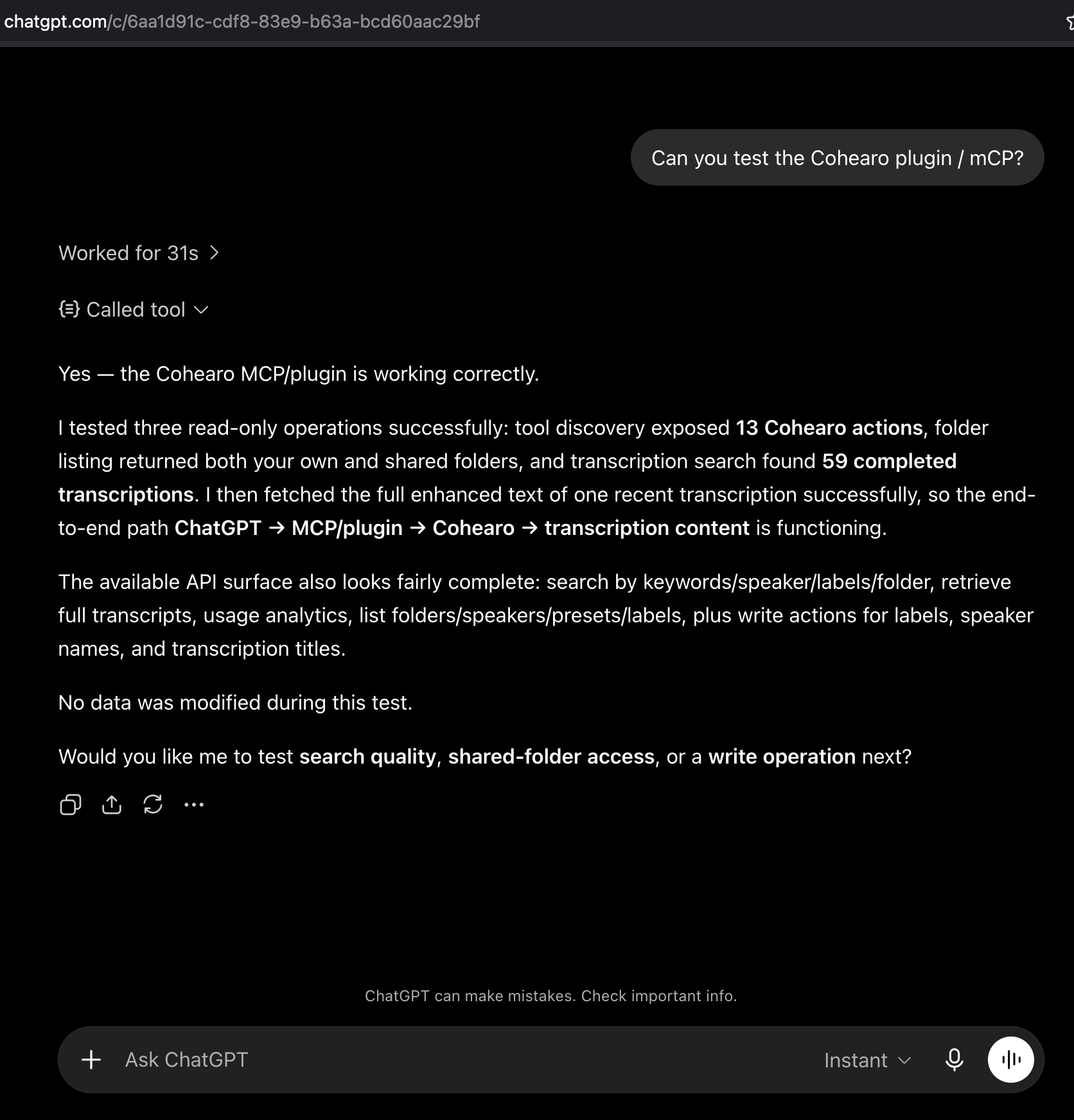
O que você precisa
- Uma conta ativa do Cohearo e uma gravação concluída, visível no painel.
- Uma conta do ChatGPT Plus, Pro, Business, Enterprise ou Edu. A OpenAI lista esses planos para o modo de desenvolvedor; Free e Go não estão na lista.
- Permissão para usar o modo de desenvolvedor e plugins personalizados no seu espaço de trabalho, caso a conta seja gerenciada por uma organização.
Você não precisa de uma chave de API da OpenAI nem do Cohearo para seguir estes passos. A disponibilidade por plano pode mudar; consulte os requisitos do modo de desenvolvedor da OpenAI.
As capturas mostram a interface em inglês usada no teste. Os nomes dos botões em inglês estão indicados abaixo para facilitar a comparação.
1. Ative o modo de desenvolvedor
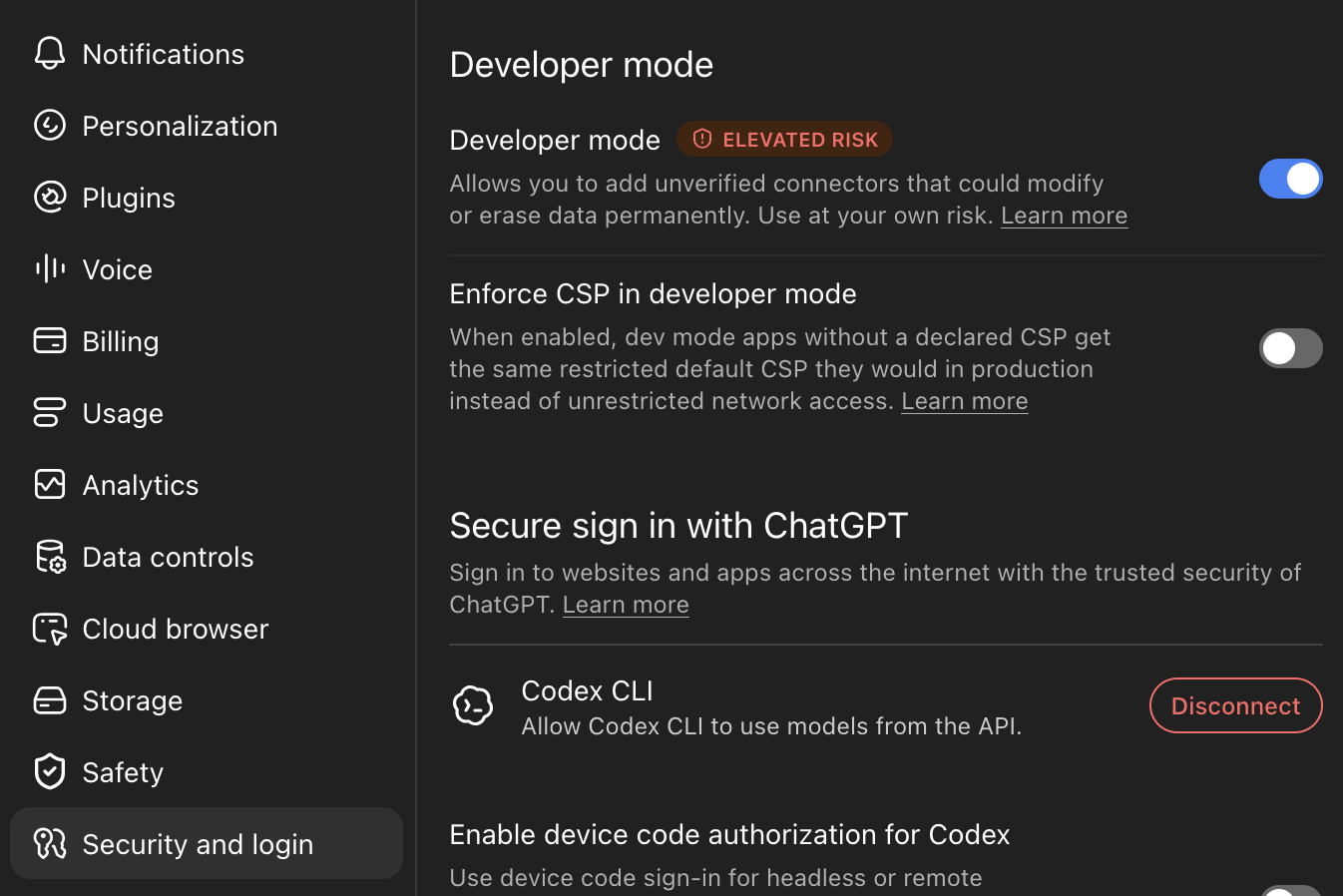
Abra o menu do seu perfil no canto inferior esquerdo do ChatGPT e selecione Settings (Configurações). Abra Security and login (Segurança e login) e ative Developer mode (Modo de desenvolvedor).
2. Adicione o plugin do Cohearo
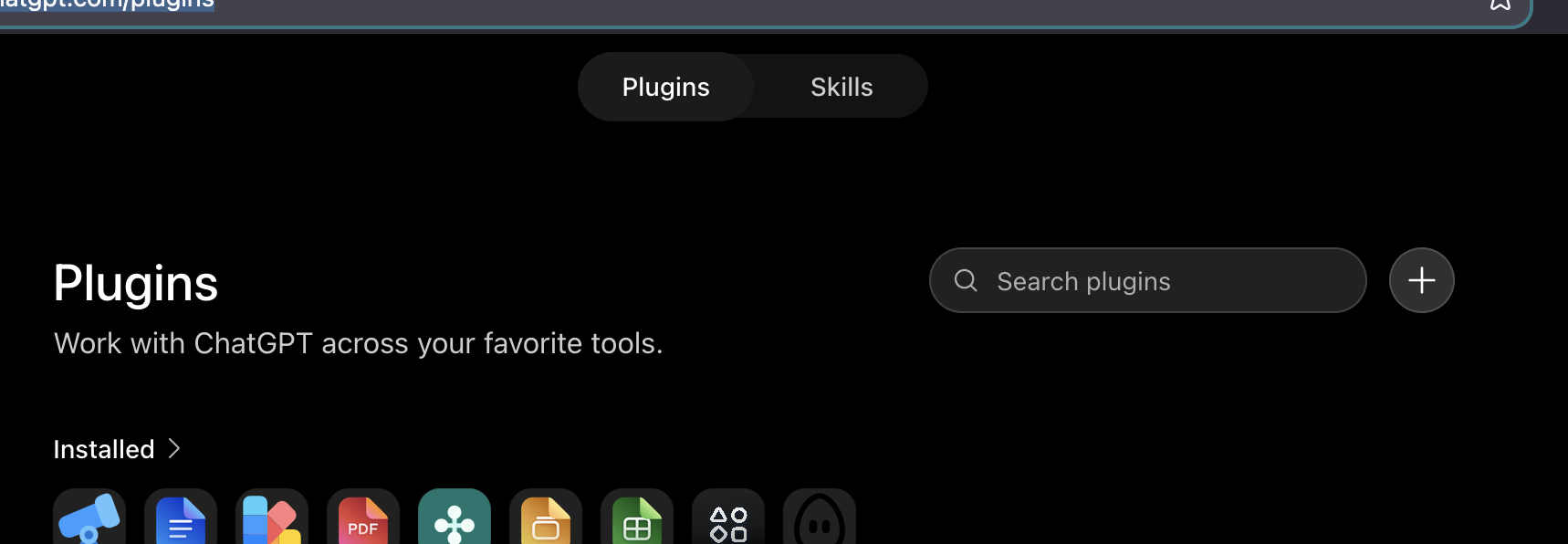
Abra Plugins do ChatGPT e selecione o botão + ao lado do campo de busca.
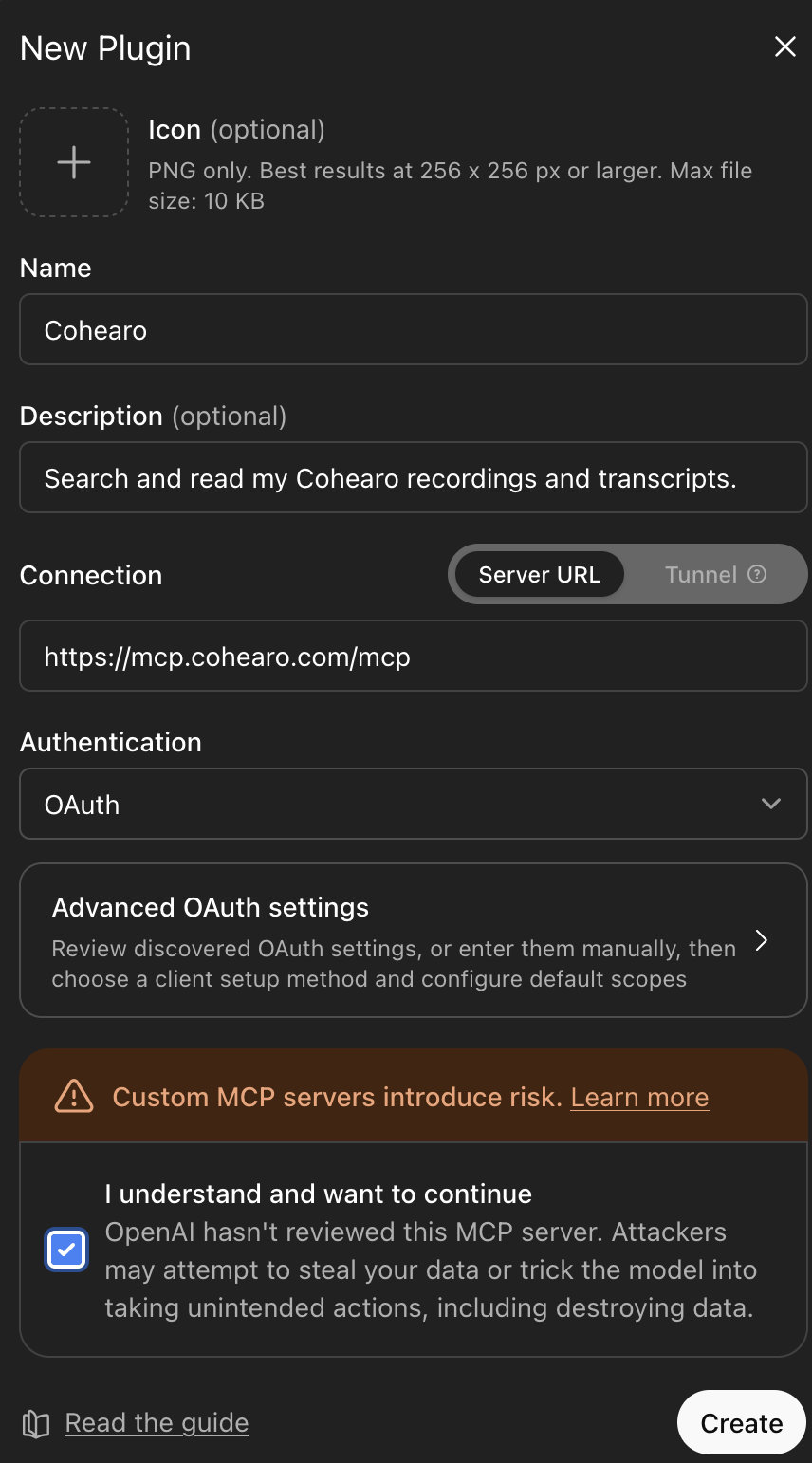
Preencha o formulário:
- Name (Nome)
- Cohearo
- Description (Descrição)
- Busque e leia minhas gravações e transcrições do Cohearo.
- Connection (Conexão)
- Server URL
- Server URL
https://mcp.cohearo.com/mcp- Authentication (Autenticação)
- OAuth
O ícone e a descrição são opcionais. Mantenha os valores padrão em Advanced OAuth settings. Essa foi a configuração usada neste passo a passo.
Leia o aviso sobre servidores personalizados, marque I understand and want to continue (Entendo e quero continuar) e clique em Create (Criar).
3. Entre na conta e autorize o acesso
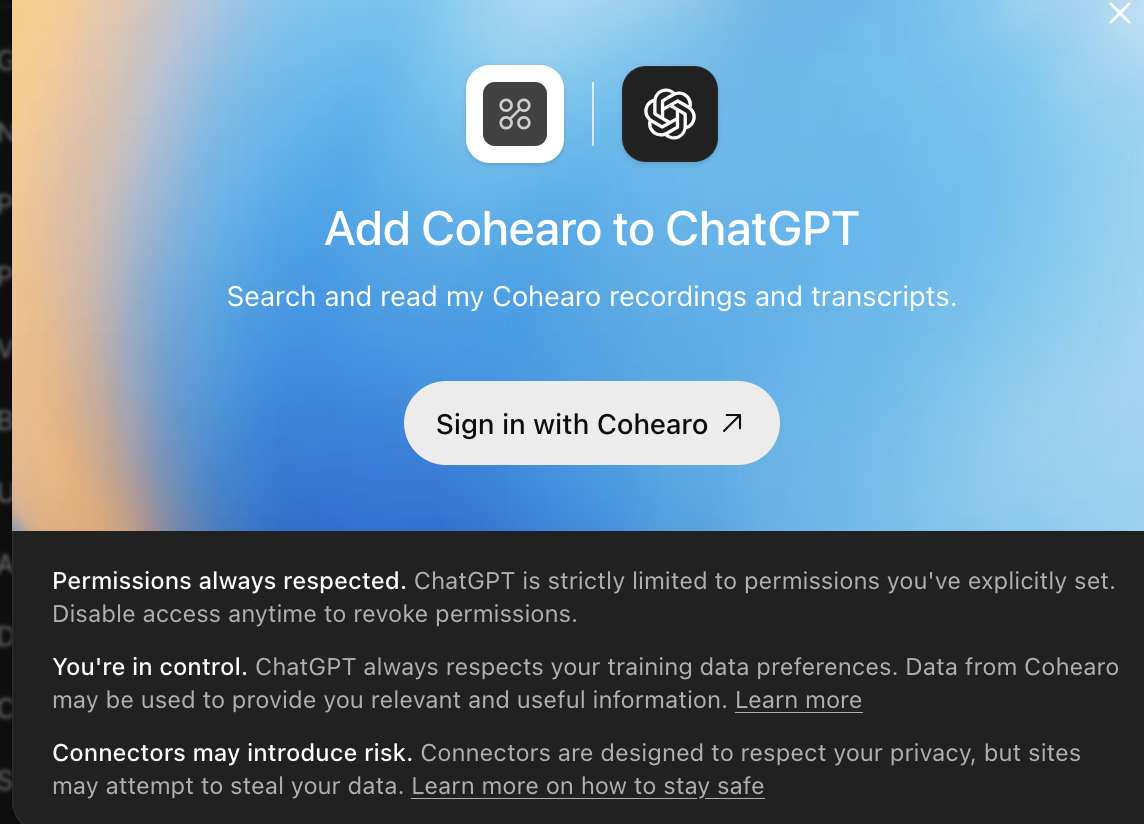
Na tela Add Cohearo to ChatGPT, clique em Sign in with Cohearo (Entrar com Cohearo).
O navegador abre o painel do Cohearo. Entre, se solicitado, na conta que contém suas gravações. Na tela de autorização do ChatGPT, revise as permissões de leitura e alteração e clique em Allow (Permitir).
De volta ao ChatGPT, procure a confirmação Cohearo is installed. A página de autorização abre automaticamente; você não precisa copiar o endereço temporário dela.
4. Experimente em uma conversa
Inicie uma nova conversa e peça ao ChatGPT para usar o Cohearo:
Use o Cohearo para listar minhas pastas, encontrar uma transcrição recente e concluída e ler o texto dela. Não altere nada.
Depois, experimente um assunto que você sabe que está em uma das suas gravações:
Encontre minha reunião sobre o lançamento do produto e resuma o que foi discutido. Inclua a gravação de origem.
Confira a atividade das ferramentas e compare o resultado com seu painel. Para transcrições longas, peça ao ChatGPT para ler todas as páginas relevantes antes de resumir.
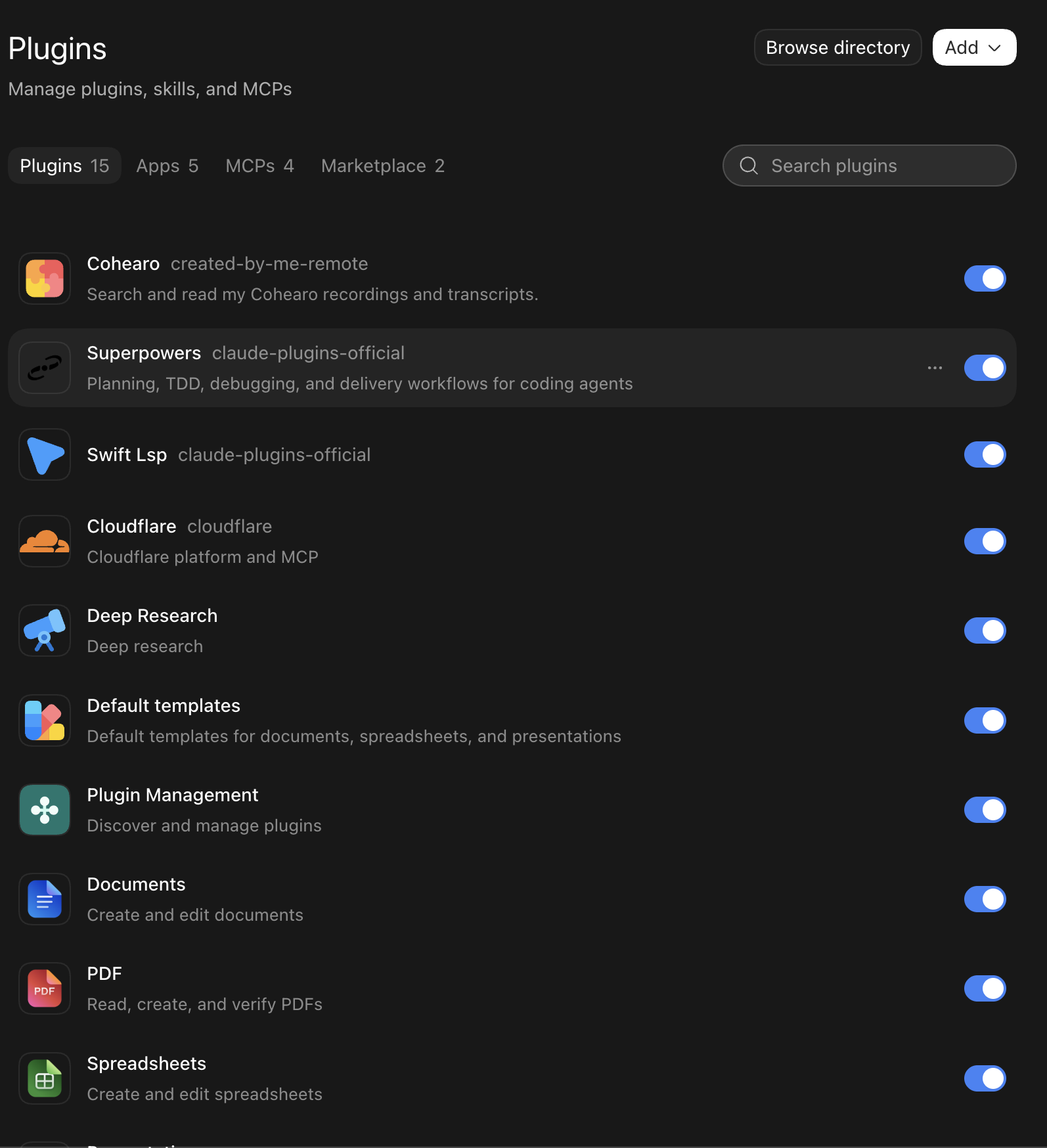
Use o mesmo plugin no Codex
Após concluir a configuração no ChatGPT, abra o Codex com a mesma conta da OpenAI. Em Plugins, encontre Cohearo na origem created-by-me-remote e verifique se ele está ativado.
Inicie uma nova tarefa, selecione ou mencione o plugin Cohearo e peça:
Use o Cohearo para listar minhas pastas. Não altere nada.
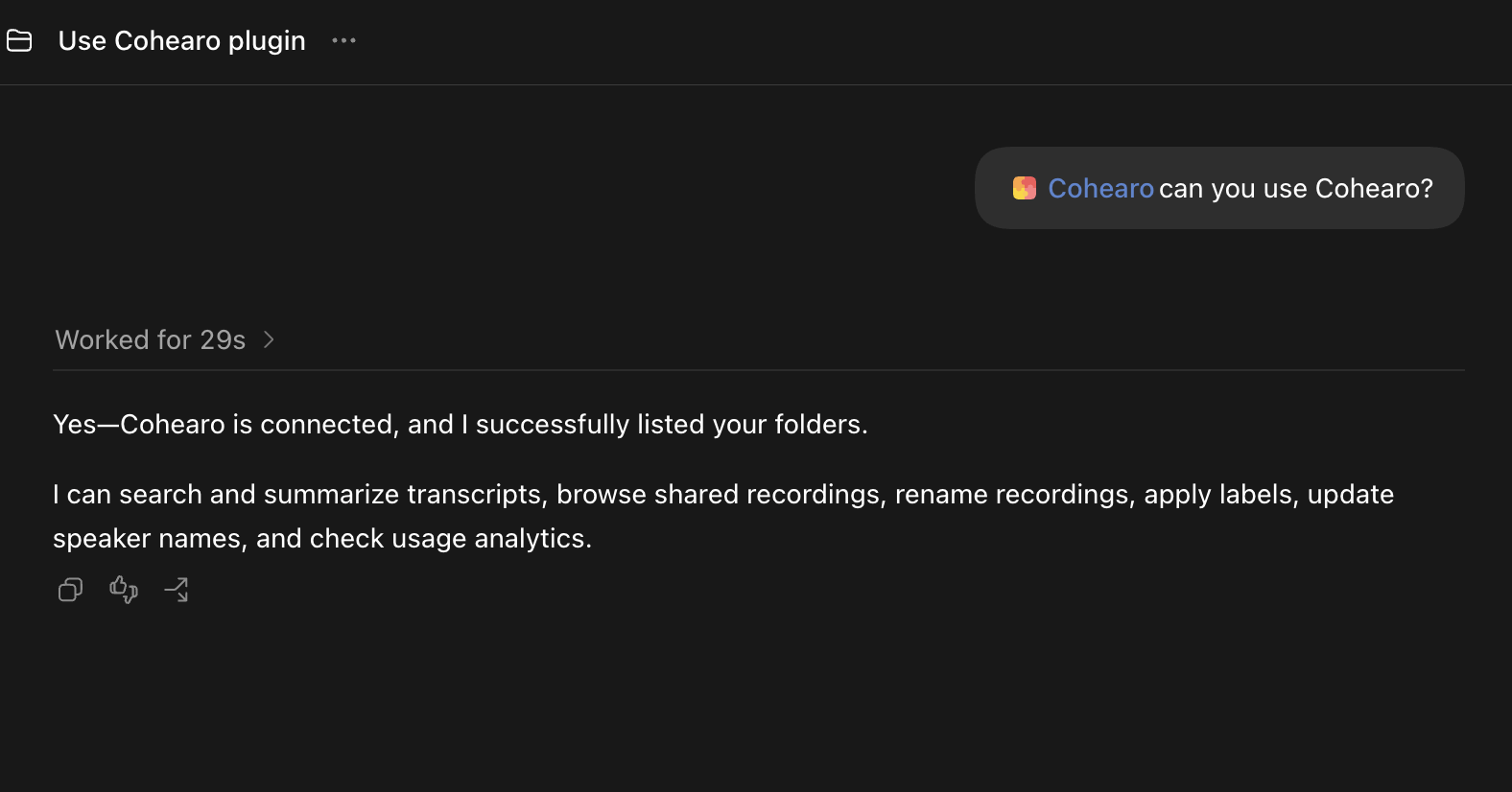
A tarefa que já estava aberta não tinha acesso às ferramentas do Cohearo, mesmo após mencionar o plugin. Uma nova tarefa funcionou. Você não precisa adicionar um servidor MCP separado para seguir esse caminho.
Este passo a passo foi testado com Pro. O Codex também está disponível no plano Free e em planos pagos, mas criar o plugin personalizado pelo ChatGPT exige os requisitos do modo de desenvolvedor listados acima.
Se algo não funcionar
As configurações mostram “No app actions available yet”
Essa mensagem apareceu durante a instalação, mas a conversa seguinte relatou descoberta e uso das ferramentas com sucesso. Se as ferramentas continuarem indisponíveis, use Refresh nas configurações do plugin e inicie uma nova conversa.
O modo de desenvolvedor não aparece
Confira seu plano e a política do espaço de trabalho. Comprar créditos de API não habilita essa configuração do ChatGPT.
O ChatGPT não usa o Cohearo
Ative o Cohearo pelo menu de ferramentas da conversa e peça explicitamente para usá-lo. Expanda a atividade das ferramentas para conferir o que foi chamado.
A opção Authenticate do MCP direto no Codex não funciona
Encontramos esse problema ao adicionar o servidor manualmente em Plugins → Add → Add MCP server. Use o plugin criado na web e uma nova tarefa, como descrito acima. A conexão OAuth direta separada ainda não foi verificada; a falha não demonstra que uma chave de API seja necessária.
A conexão não encontra gravações
Confira se você entrou na mesma conta do Cohearo usada no painel. Comece buscando um assunto conhecido, sem filtros de data.
Acesso e desconexão
A conexão permite ler suas gravações e as disponíveis em pastas compartilhadas. Também inclui ferramentas para editar suas próprias gravações, como alterar títulos e rótulos. Revise as permissões ao conectar: a autorização OAuth permite mais do que apenas leitura.
Para desconectar, abra o painel do Cohearo → Configurações → Conexões e selecione Desconectar. Remova ou desative o Cohearo também no seu cliente de IA. A desconexão impede a renovação do token; um token de acesso existente pode continuar válido por até uma hora.
Referências: guia de conexão da OpenAI e documentação do modo de desenvolvedor. As capturas mostram a interface usada no teste de setembro de 2026.