
Pastas
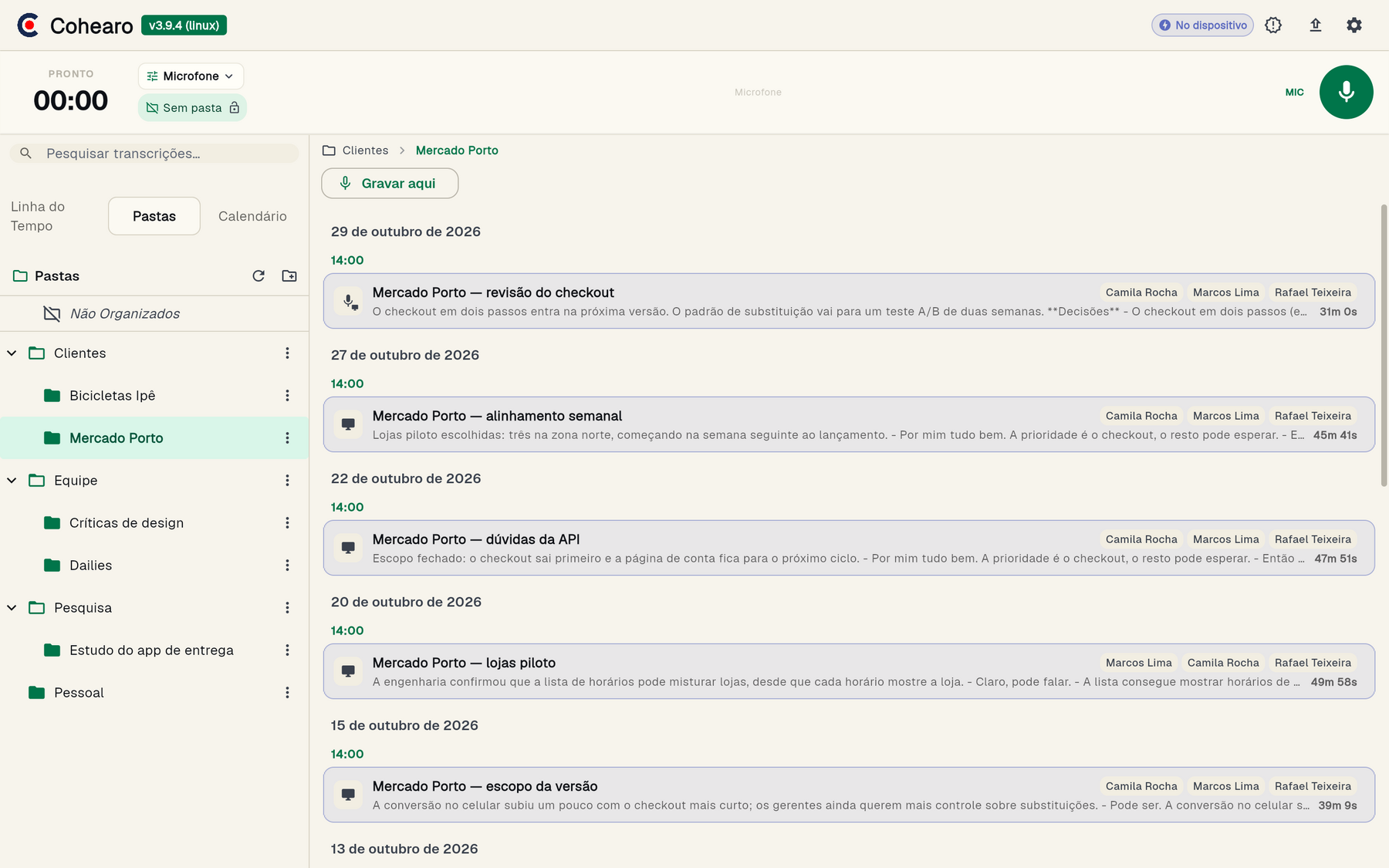
Pastas formam uma árvore aninhada para agrupar gravações do jeito que você realmente pensa sobre o seu trabalho — por cliente, por projeto, por série de reuniões. Criar uma pede um nome (obrigatório) e uma descrição opcional; você pode aninhá-la dentro de uma pasta existente ou deixá-la na raiz.
Compartilhar uma pasta está disponível em contas conectadas à nuvem: adicione alguém como Viewer (somente leitura) ou Contributor (pode adicionar e organizar conteúdo). Mover uma gravação para uma pasta compartilhada com outras pessoas mostra uma confirmação única listando quem vai ganhar acesso, para que o compartilhamento nunca seja uma surpresa silenciosa. Em contas puramente no dispositivo (locais), o compartilhamento de pastas não é oferecido — não há relação com servidor para isso funcionar.
Timeline e busca
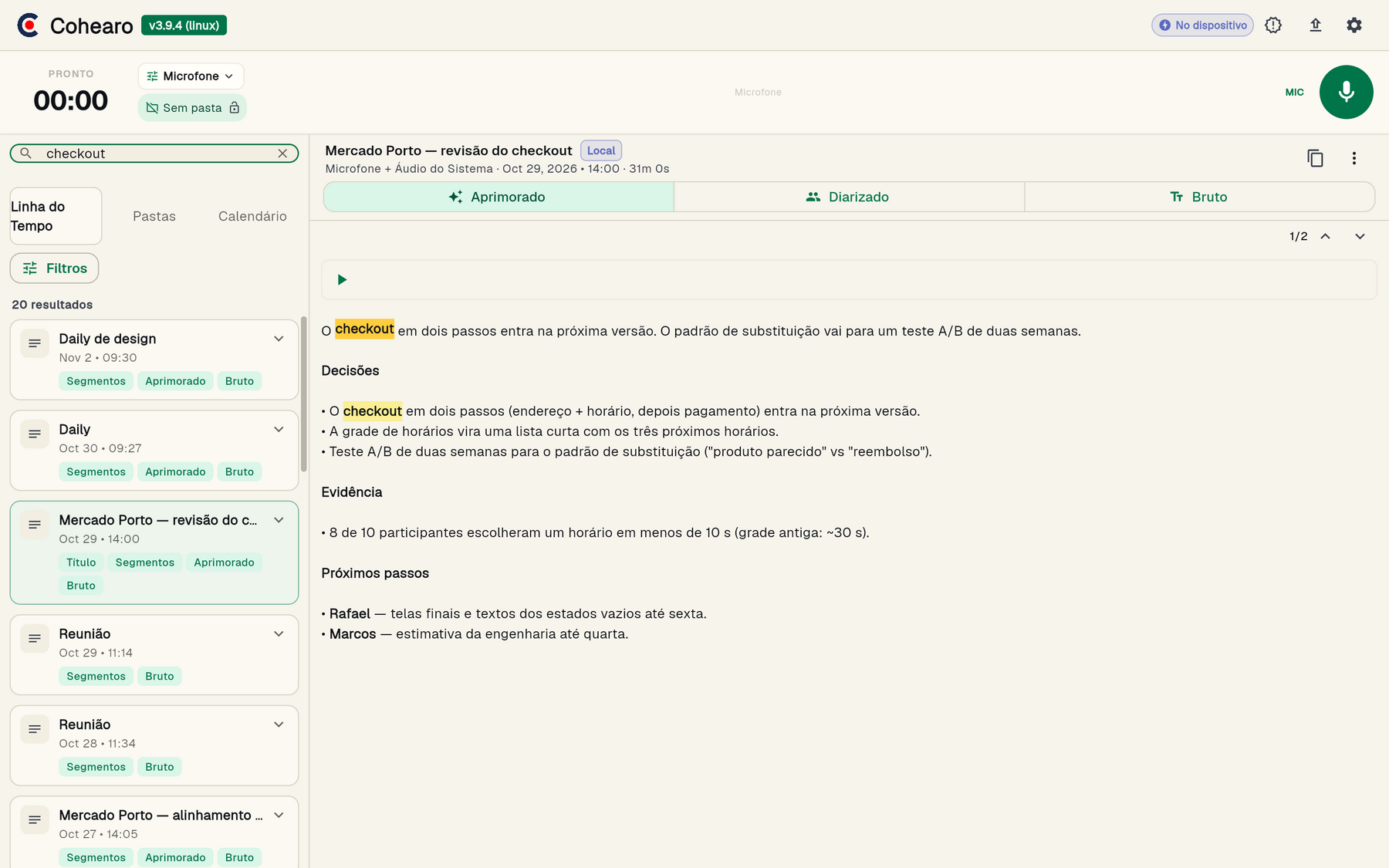
A Timeline agrupa cada gravação e transcrição por data e depois por hora, das mais recentes para as mais antigas, com uma gravação em andamento fixada acima da lista. Um campo de busca acima dela encontra texto em todo o seu histórico, não só no que está carregado no momento — digitar dois ou mais caracteres (depois de uma pequena pausa) substitui a Timeline por resultados paginados de todo o histórico.
Cada resultado mostra qual parte da transcrição deu match — nome do locutor, um trecho de fala, o texto aprimorado ou o texto bruto — e um painel de filtros permite restringir por tipo de correspondência ou por um intervalo de datas.
Calendário
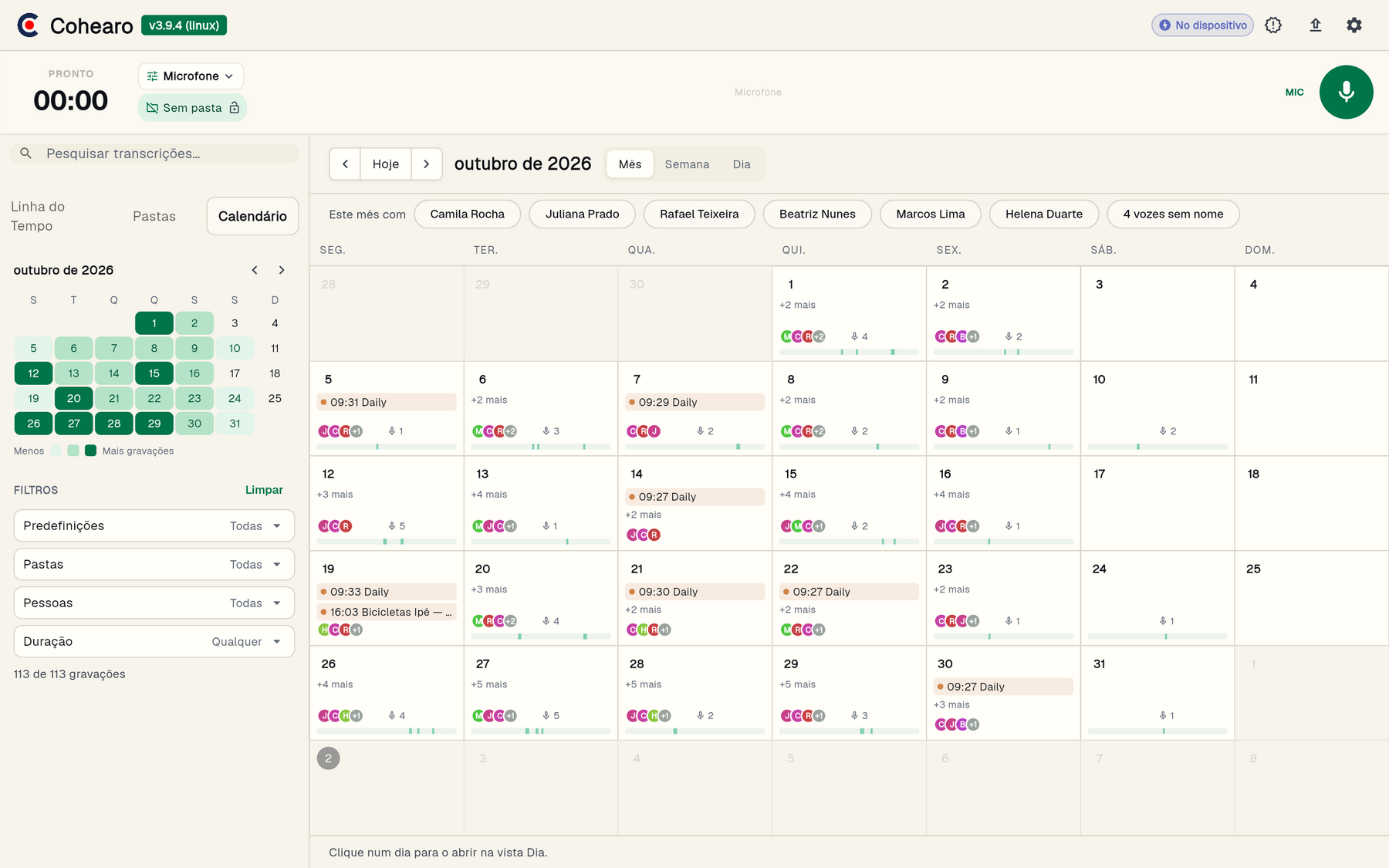
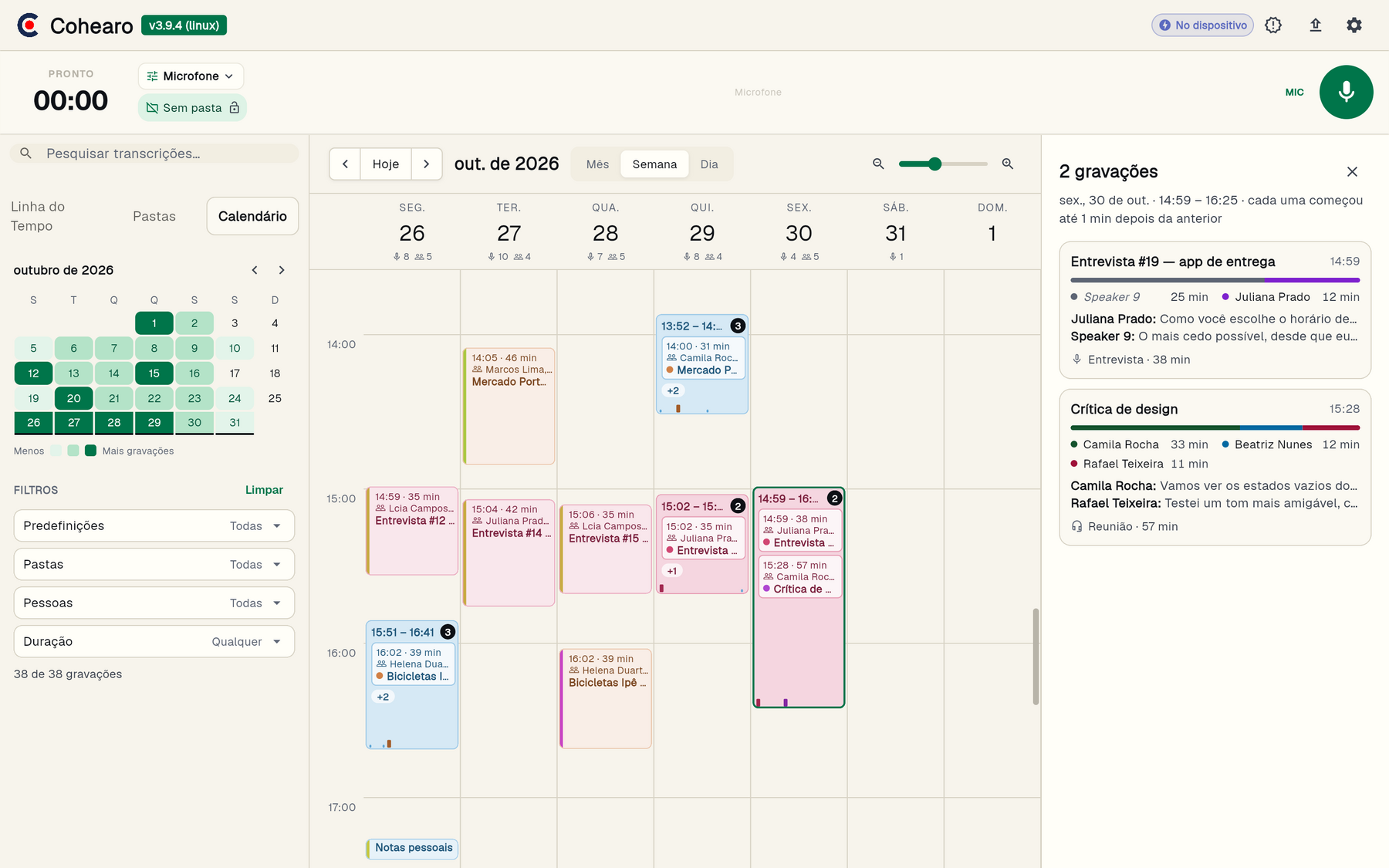
O Calendário é a terceira visão, ao lado da Linha do Tempo e das Pastas. Ele mostra suas gravações em uma grade por Mês, Semana ou Dia, e funciona offline, nos modos No dispositivo e Nuvem, em todos os planos. Gravações próximas no tempo são agrupadas, gravações que se sobrepõem ganham colunas próprias, e no seletor de mês um mapa de calor mostra o quanto cada dia foi movimentado. A busca filtra a grade com as mesmas regras da Linha do Tempo, e o calendário tem filtros próprios por preset, pasta (incluindo subpastas), duração e pessoas.
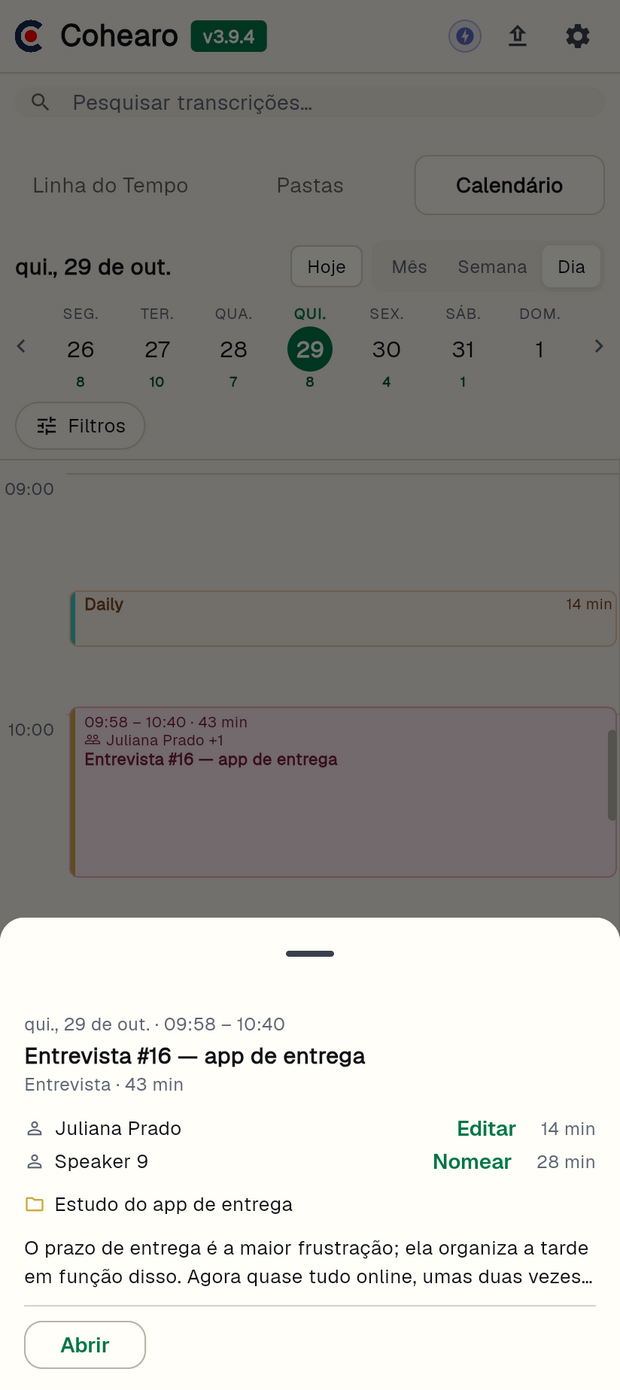
No computador, passe o mouse sobre um item para ver quem falou e por quanto tempo, a pasta, o começo da transcrição e um botão Abrir. Nomear abre o painel de uma voz que ainda não tem nome, e Editar corrige uma voz identificada errado — veja Participantes.
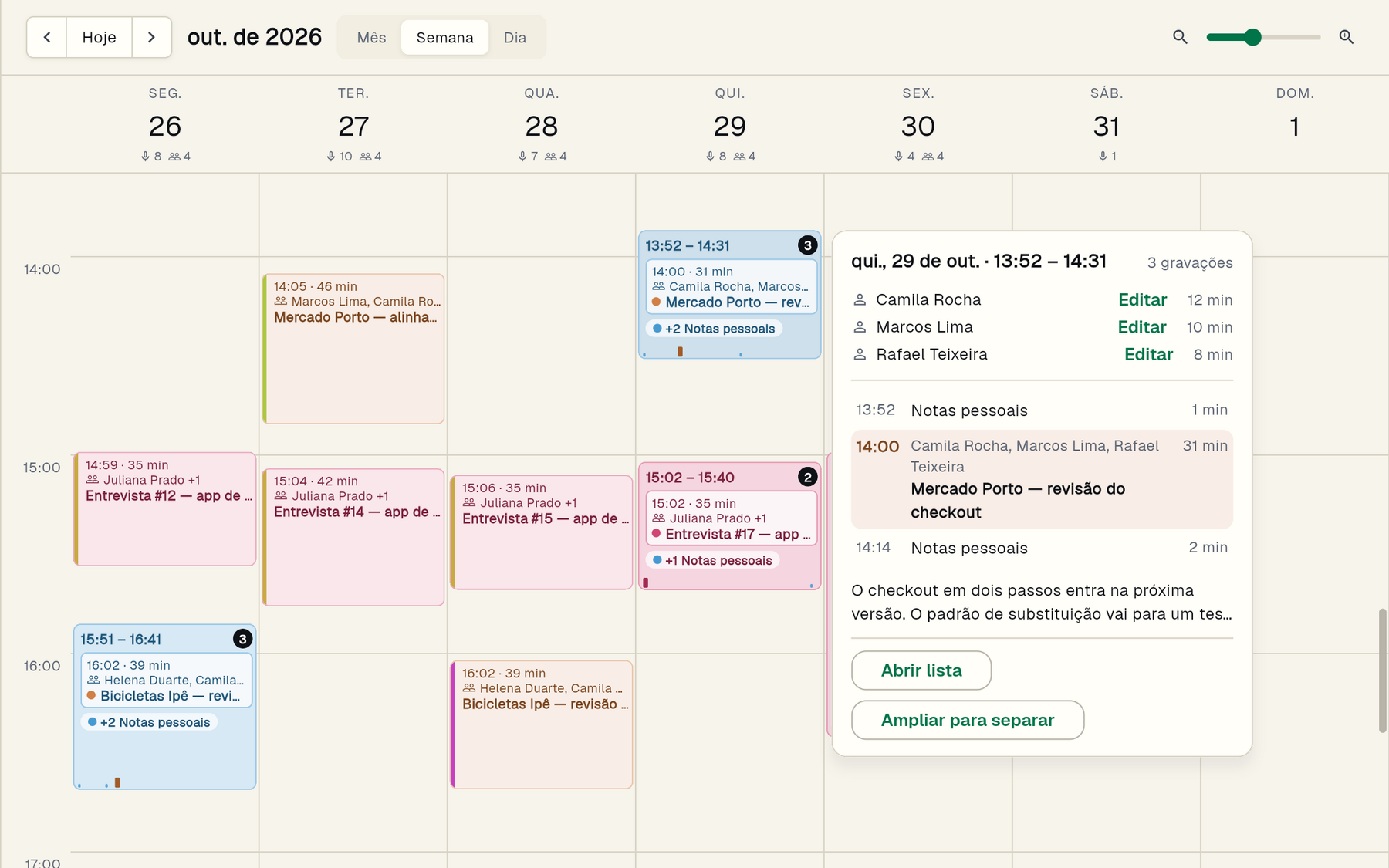
Gravações que começam perto umas das outras dividem um mesmo bloco. Clique nele para abrir o painel do grupo, que lista cada gravação com o título, uma barra de tempo de fala com os minutos de cada pessoa, as primeiras falas da transcrição e a origem do áudio: microfone, áudio do computador, os dois ou um arquivo importado. Enquanto você grava, um bloco vermelho Gravando agora cresce no dia de hoje.
No celular, o calendário abre na visão por dia, e dá para aproximar com um gesto de pinça. Toque e segure um item para ver os mesmos detalhes em uma folha.
Ações em massa
Selecionar várias gravações na Timeline ou nos resultados de busca — pelo ícone de origem, um toque longo, ou Ctrl/Cmd/Shift-clique — abre uma barra de ações flutuante para agir sobre todas de uma vez:
- Copy — junta as transcrições selecionadas (Enhanced, Diarized ou Raw) e as copia juntas.
- Move to folder — move tudo que está selecionado em uma única ação, com a mesma confirmação de pasta compartilhada de um movimento individual.
- Delete — remove cada item selecionado, depois de uma confirmação que mostra a quantidade exata.
Move e Delete exigem que você seja o dono de todos os itens da seleção; uma seleção que mistura suas próprias gravações com itens compartilhados, só de leitura, ainda pode ser copiada em massa, mas não movida ou excluída em massa.
A tela de detalhe da transcrição
Abrir uma gravação mostra até três abas, cada uma só aparecendo se esse conteúdo existir: Enhanced (a versão aprimorada por IA), Diarized (falas identificadas por locutor) e Raw (a transcrição sem processamento). Onde o áudio local ainda existir para a gravação, os controles de reprodução ficam ao lado da transcrição, com velocidade ajustável de 0,25x a 3x. O cabeçalho traz um botão Copy para a aba ativa, além de Download/Share Audio, Re-enhance e Open in Dashboard onde cada um se aplica.
Nesta página