
1. Crie uma conta gratuita
O Cohearo começa com uma conta gratuita. O aplicativo em si é baixado pelo seu painel depois que você entra na conta, não por uma página pública de download — o cadastro vem primeiro.
2. Baixe pelo painel
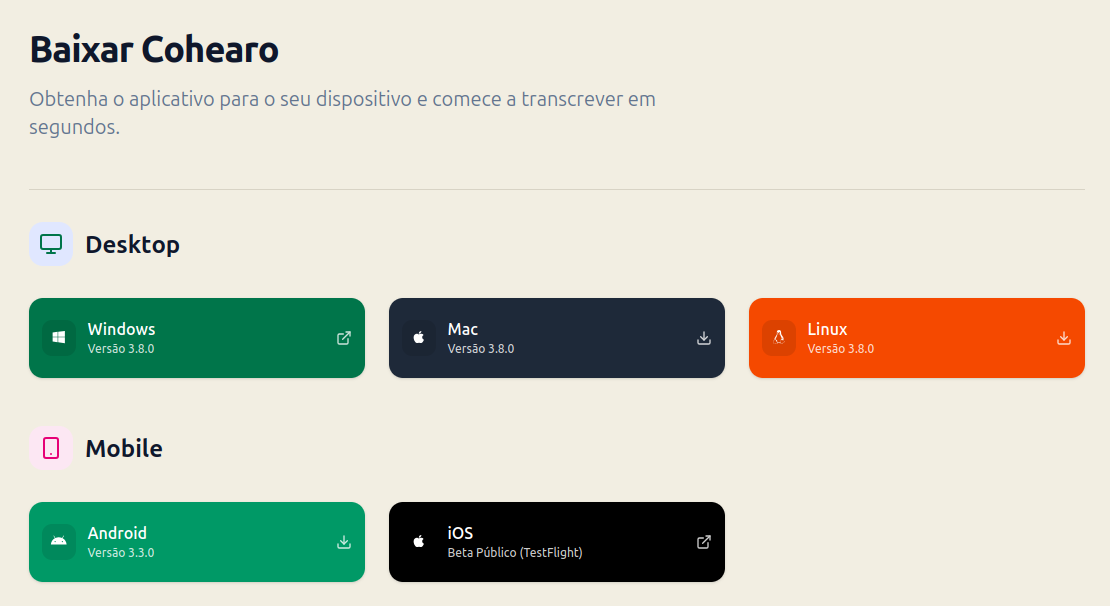
Depois de entrar na conta, seu painel oferece a versão certa para o seu sistema operacional. O Cohearo tem versões para macOS, Windows e Linux; o app para celular existe em acesso antecipado para Android e iOS.
3. Instale no seu sistema
- macOS — instale o pacote do aplicativo.
- Windows — execute o instalador Inno Setup.
- Linux — um pacote
.debpara distribuições da família Debian, ou um AppImage para as demais. O Linux tem um piso rígido deglibc 2.38+; veja Plataformas suportadas para a lista exata de distribuições antes de instalar no Linux.
4. Sua primeira gravação
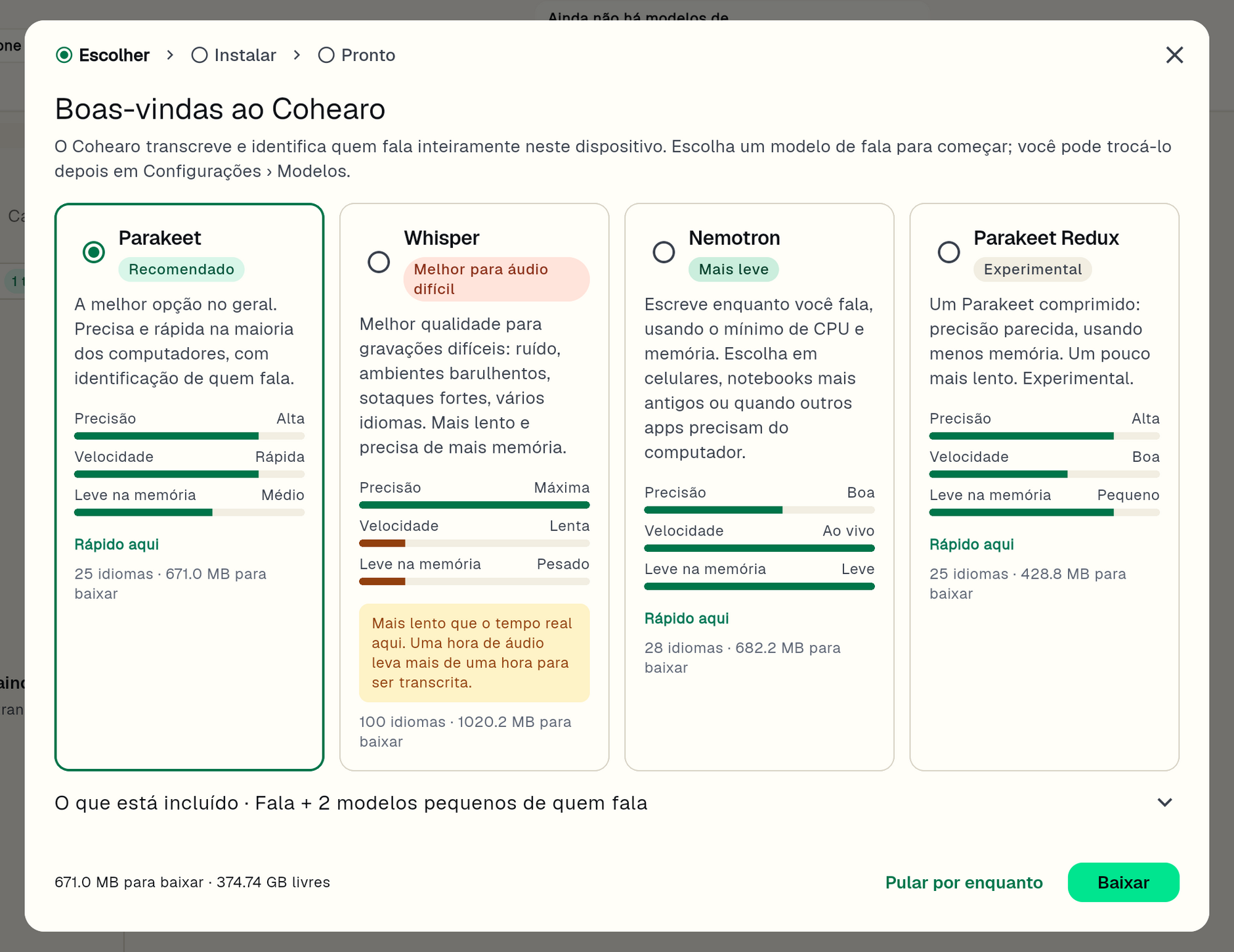
Na primeira vez que você abre o Cohearo, uma janela Bem-vindo ao Cohearo mostra os modelos de fala como cartões, com o Parakeet já selecionado no desktop. Escolha um e clique em Baixar — ele é baixado uma vez e fica guardado para todas as gravações seguintes. Você também pode escolher Pular por enquanto: a gravação funciona mesmo assim, e a transcrição aparece quando um modelo for instalado. Se a permissão de microfone ainda não foi concedida, o app te guia para ativá-la no seu sistema antes de a gravação poder começar.
Aperte o botão redondo para começar a gravar. Um cronômetro ao vivo e uma forma de onda confirmam que o app está realmente ouvindo você, e um pontinho pisca quando ele detecta fala. Aperte Stop quando terminar, ou Cancel para descartar a gravação por completo — cancelar não pode ser desfeito.
5. Para onde vai a sua transcrição
Assim que a transcrição fica pronta, o Cohearo a copia automaticamente para a área de transferência, pronta para você colar onde precisar. A gravação também aparece na sua Timeline, agrupada por data, onde você pode abri-la, buscar nela ou organizá-la em uma pasta.
O que mais acontece com ela depende do modo escolhido no momento em que você entrou na conta: No dispositivo mantém tudo — áudio e transcrição — só naquela máquina; Nuvem transcreve e faz a diarização no dispositivo do mesmo jeito, e depois sincroniza a transcrição finalizada (nunca o áudio bruto) com a sua conta. Veja No dispositivo ou na nuvem para a diferença completa.
Novidades de cada versão
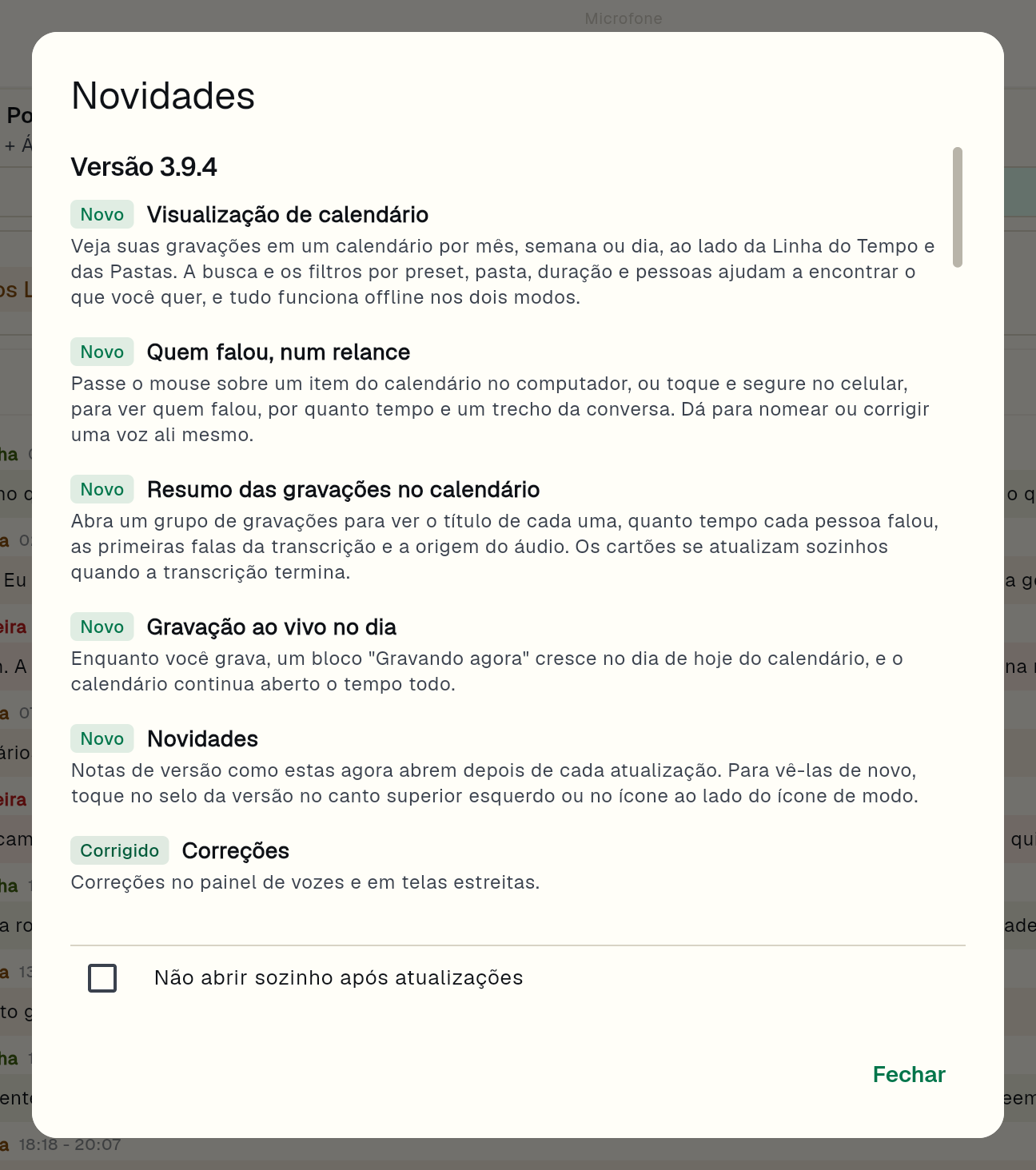
Depois de uma atualização, uma janela de Novidades abre uma vez com as notas da nova versão. Marque Não abrir sozinho após atualizações se preferir que ela não abra sozinha. Para ler as notas de novo, clique no selo da versão ao lado do logo, ou no ícone à direita do ícone de modo (No dispositivo/Nuvem); um pontinho nele indica que há notas que você ainda não leu.
Nesta página