
Anotador de IA barrado no Google Meet? O que mudou
Pelos fundadores do Cohearo ·
Se o seu anotador de reunião com IA ficou de fora de uma chamada no Google Meet, a causa provável é o novo fluxo de entrada de convidados. O Meet agora coloca alguns pedidos de entrada em uma segunda fila, em que a ação padrão é negar. Fornecedores relatam que os bots de anotação caem nessa fila. Ou o organizador libera o bot manualmente, ou você precisa de uma forma de transcrever que não dependa de um bot na chamada.
O que mudou (verificado em 6 de novembro de 2026)
- 24 de março de 2026: início da implantação para domínios Rapid Release, com até 15 dias para aparecer.
- 7 de abril de 2026: início da implantação para domínios Scheduled Release.
- Quem recebe: todos os clientes do Workspace, assinantes do Workspace Individual e contas pessoais do Google.
- Configuração de administrador: nenhuma. O Google informa que não há controle de administrador para esse recurso.
- Controle do organizador: organizadores e coorganizadores ainda podem permitir a entrada de quem está na segunda fila.
O que significa o alerta de possíveis riscos no Google Meet
O anúncio do Google não menciona bots. Ele diz que os organizadores agora veem duas filas e que a segunda mostra pedidos que provavelmente merecem uma análise mais cuidadosa. O Google não publica o que leva um pedido até ali.
A parte sobre bots vem dos próprios fornecedores de notetakers. A página de ajuda da Avoma mostra o assistente listado em "With potential risks", com o rótulo "Appears to be a bot", e afirma que o Google aplica esse alerta a qualquer notetaker que não seja do próprio Google. O organizador ainda pode liberar o bot, e o rótulo não diz que determinada ferramenta é insegura.
Como permitir a entrada de um anotador de IA no Google Meet
Se você é o organizador e quer o bot na chamada:
- Abra o painel Pessoas no Meet.
- Role até a seção de participantes com possíveis riscos.
- Encontre o bot e abra o menu de três pontos ao lado do nome.
- Selecione a opção de permitir a entrada.
Os nomes podem variar conforme a versão do Meet e o idioma da sua conta. Isso precisa ser feito em cada reunião, por um organizador ou coorganizador. Se você é convidado e o seu bot está esperando, depende de o organizador perceber e decidir liberar. Em uma reunião com cliente, esse organizador pode nem saber que o seu bot está esperando.
Suas opções para anotar reuniões do Google Meet com IA
| Opção | Quem precisa agir | O que verificar antes |
|---|---|---|
| Permitir a entrada do bot | Um organizador ou coorganizador, em cada reunião | O organizador aceita um bot de terceiros na chamada? |
| "Anota pra Mim", do Google | Um organizador, se o controle do organizador estiver ativo | Exige uma edição elegível do Workspace ou um plano Google AI, e funciona com um idioma por reunião |
| Capturar no seu computador | Você | Você ainda precisa avisar que está transcrevendo |
| Pedir as anotações ou a gravação ao organizador | O organizador | Se elas existem e se ele vai compartilhar |
As anotações do próprio Google são o caminho mais simples se toda a equipe tem um plano elegível e cada reunião usa um único idioma. Ajudam menos quando você é convidado na reunião de outra empresa.
Como funciona a captura no dispositivo
Um app de transcrição no dispositivo não entra na reunião. Ele roda no seu computador e captura o que você já está ouvindo: o áudio do sistema para os outros participantes e o microfone para a sua voz. Como não há um participante a mais, esse fluxo não se aplica.
É assim que o Cohearo funciona. No desktop, ele transcreve em tempo real no seu dispositivo e identifica quem disse o quê, no Meet, no Teams, no Zoom ou em reuniões presenciais. Seu áudio nunca é enviado. No modo Cloud, a transcrição é sincronizada com a sua conta e o áudio fica no seu dispositivo.
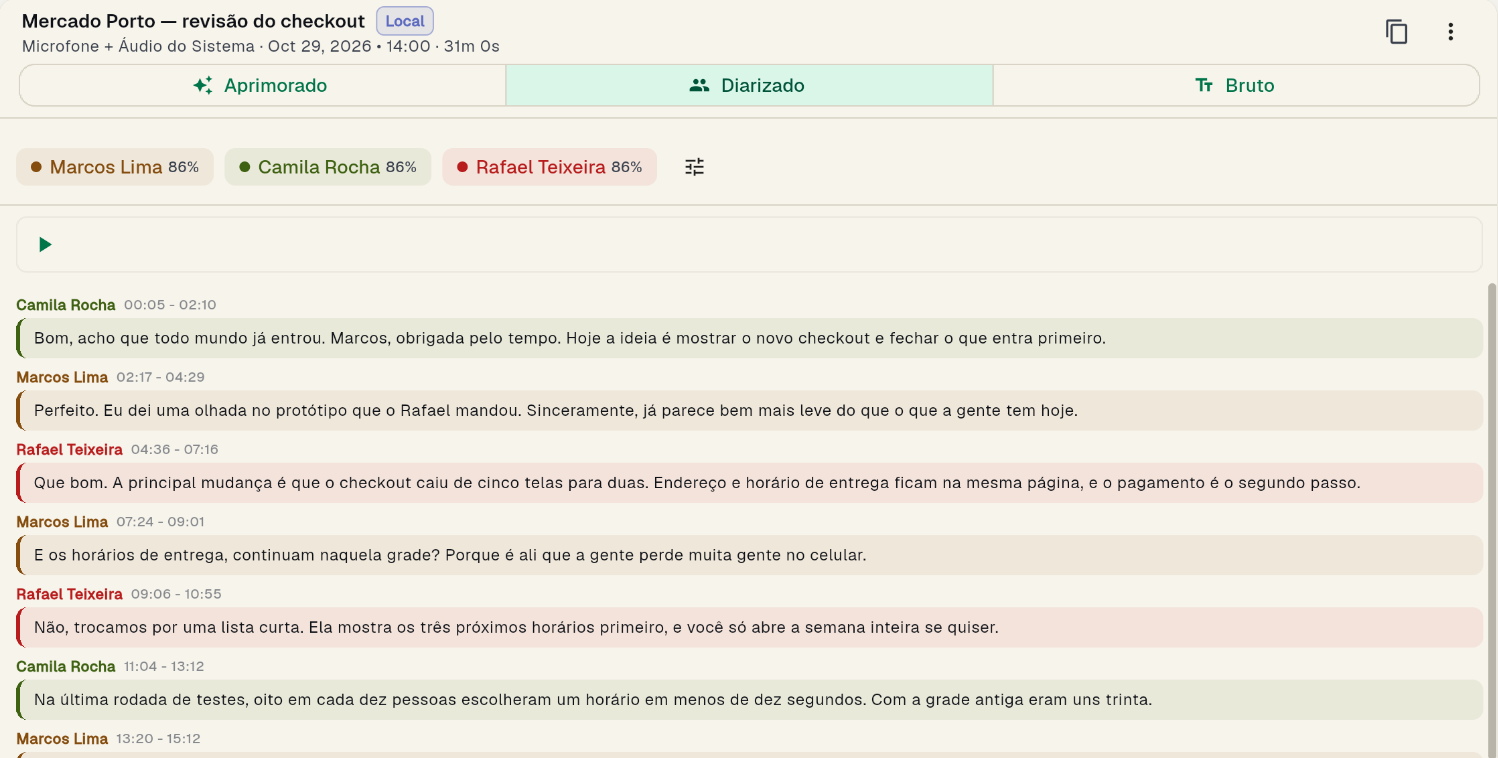
Há limitações. Ele só funciona no dispositivo em que foi instalado, e a transcrição depende do áudio que o seu computador captura.
Sem bot, você ainda precisa de consentimento
Sem um bot na chamada, as suas obrigações continuam as mesmas. As regras sobre gravação e transcrição valem para a captura da conversa, seja qual for o lugar do processamento, e variam de país para país. Em alguns lugares, todos os participantes precisam consentir.
Avise as pessoas de que você está transcrevendo, siga a política da sua empresa e a do seu cliente e procure orientação jurídica em caso de dúvida. Nenhuma ferramenta deve ser usada para deixar de avisar os participantes.
O Teams tem uma mudança parecida
A UC Today informa que o aviso MC1251206 da Microsoft, de 13 de março de 2026, diz que o Teams vai detectar bots externos de terceiros e marcá-los como "Unverified", e que os administradores podem definir uma política para bloqueá-los. Se a sua equipe usa as duas plataformas, conte com ter de liberar bots nas duas.
Qual opção escolher
- Se você organiza as próprias reuniões e a equipe aceita bots, permita a entrada do bot.
- Se toda a equipe tem um plano elegível do Google, teste o "Anota pra Mim".
- Se você costuma ser convidado em reuniões com clientes, ou usa Meet, Teams e Zoom, a captura no dispositivo faz com que você não dependa do organizador. Você ainda precisa avisar as pessoas.
Mais sobre reuniões
O ChatGPT grava reunião no Windows ou no Linux?
O plugin Meetings do ChatGPT faz anotações de reunião no Mac. Veja o que ele faz com o áudio e como gravar reunião no Windows ou no Linux hoje.
Como gravar e transcrever uma reunião presencial com IA
Bots de anotação precisam de uma chamada de vídeo. Veja como gravar e transcrever uma reunião presencial com IA e identificar quem disse o quê.